Posts mit dem Label problemlösung werden angezeigt. Alle Posts anzeigen

Montag, 21. Februar 2011

Cherokee startet nicht nach dem Kompilieren

Nachdem Cherokee unter openSUSE 11.3 nach der offiziellen Anleitung kompiliert worden ist, erhält man nach dem Starten des Servers mittels # cherokee-admin folgenden Fehler:

cherokee-admin: error while loading shared libraries: libcherokee-base.so.0: cannot open shared object file: No such file or directory

Beheben kann man den Fehler, indem man die Zeile /usr/lib/cherokee zur Konfigurationsdatei /etc/ld.so.conf hinzufügt und anschließend ldconfig ausführt. Danach lässt sich der Server problemlos starten.

Samstag, 5. Februar 2011

ext3-Festplatte hat weniger Platz als angezeigt

Ich habe eine 1TB-Festplatte mit ext3 formatiert und bekomme im Konqueror eine Gesamtkapazität von 911,0 GiB angezeigt. Nach dem Aufspielen einiger Dateien zeigt mir Konqueror eine Belegung von 369,9 GiB an. Wenn ich jedoch alle Dateien markiere und auf Eigenschaften klicke oder das Kommandozeilentool df benutze, dann sehe ich, dass nur 323,1 GiB benutzt sind.
Warum werden hier 46,8 GiB (entspricht 5,1%) als nicht verfügbar angezeigt?

Das liegt daran, dass standardmäßig 5% einer ext3-Festplatte für das System reserviert werden, sodass auch im Falle einer vollen Platte wichtige Systemdienste immer noch genug Platz zum schreiben haben.

Falls die Reservierung nicht erwünscht ist, kann man den reservierten Speicher auch auf 0% setzen. Das geht mit dem Kommando tune2fs im laufenden Betrieb, es müssen also keine Daten gelöscht werden. Wenn die zu bearbeitende Platte unter /dev/sdb1 gemountet ist, geht das so:
# tune2fs /dev/sdb1 -m 0
tune2fs 1.41.11 (14-Mar-2010)
Setze den Prozentsatz reservierter Böcke auf 0% (0 Blöcke)


Anschließend ist der gesamte Platz für den normalen Nutzer nutzbar.


Quelle: http://linuxundich.de/de/ubuntu/festplatte-kleiner-als-angegeben-ext3/

Samstag, 9. Oktober 2010

Eclipse: Subclipse-Plugin lässt sich nicht installieren

Nach dem Hinzufügen von http://subclipse.tigris.org/update_1.6.x als Software-Repository in Eclipse und dem Installieren der Pakete erscheint die Meldung:
The software items you selected may not be valid with your current installation.
Do you want to open the wizard to review the selections?


Im Wizard erscheint die Fehlermeldung:
Cannot complete the request. See the details.
Unsatisfied dependency: [org.tigris.subversion.subclipse.graph.feature.feature.group 1.0.8] requiredCapability: org.eclipse.equinox.p2.iu/org.eclipse.draw2d/3.2.0
[...]


Das Problem ist, dass das Standard-Repository von Eclipse fehlt, welches benötigte Pakete bereitstellt. Es lautet

Nach dem Hinzufügen des Repositorys klappt die Installation problemlos.
Das Problem kann bei allen Plugins auftauchen, mir ging es bei TeXlipse genauso.

Sonntag, 9. Mai 2010

Epson Drucker druckt nicht (Linux/CUPS)

Ein Epson-Drucker (z.B. Epson Stylus Office B40W oder Epson Stylus Photo BX600FW) wird über das Netzwerk per LPD angeschlossen und unter Linux mit CUPS konfiguriert. Der Epson Druckertreiber von Avasys wurde korrekt installiert. Anstatt zu drucken wird jedoch folgende Fehlermeldung angezeigt:
Filter "pips-walter" for printer "Epson" not available: No such file or directory
Der Grund für das Problem kann sein, dass die benötigten Dateien für PIPS nicht in 64-bit zur Verfügung stehen, sondern nur in 32-bit. Hier hilft ein symbolischer Link Abhilfe:
ln -s /usr/lib/cups/filter/pips-wrapper /usr/lib64/cups/filter/pips-wrapper
Danach den Drucker gegebenenfalls stoppen und anschließend wieder starten.

Mittwoch, 2. Dezember 2009

Eclipse-Buttons funktionieren nicht

Problem: Die Buttons in der Entwicklungsumgebung Eclipse funktionieren unter openSUSE 11.2 größtenteils nicht.

Lösung: Schuld daran ist GTK. Mit der Version 2.18 wurden Änderungen gemacht, die Eclipse nicht verträgt.
Man muss mit export GDK_NATIVE_WINDOWS=1 ein GTK-Feature abschalten, damit Eclipse wieder funktioniert. Alternativ kann man den Befehl auch in die .profile-Datei des betreffenden Users eintragen. Danach funktioniert Eclipse wieder tadellos.


Eclipse-Bugreport: https://bugs.eclipse.org/bugs/show_bug.cgi?id=287307
Thread in www.linux-club.de: http://www.linux-club.de/viewtopic.php?f=24&t=106384

Samstag, 28. November 2009

Brother druckt unter openSUSE 11.2 nicht

Problem: Seit ich openSUSE 11.2 aufgespielt habe, funktioniert das Drucken mit dem Brother HL-2070N nicht mehr. Als Treiber sind die offiziellen Brother-Pakete brhl2070nlpr-2.0.1 und cupswrapperHL2070N-2.0.1 installiert. Der Drucker lässt sich unter CUPS problemlos einrichten. Beim Drucken läuft der Drucker jedoch nur an und druckt nicht, d.h. der Druckauftrag ist leer.

Lösung: Das Problem liegt bei der aktuellen Ghostscriptversion. openSUSE 11.2 benutzt hier standardmäßig die Ghostscript-Version 8.64. Nötig für problemloses Drucken unter openSUSE mit einem Drucker von Brother ist jedoch die Version 8.62, deshalb ist ein Downgrade nötig.
Dies kann manuell oder über das openSUSE 11.1-Repository geschehen. Man fügt einfach das OSS-Repository für 11.1 hinzu (Adresse: http://download.opensuse.org/distribution/11.1/repo/oss). Anschließend kann man im YaST2-Softwaremanager bei allen (!) ghostscript-Paketen im Tab Versionen die ältere 8.62-Version des openSUSE 11.1-Repositorys installieren. Anschließend darf man natürlich nicht aus Versehen wieder auf 8.64 aktualisieren.


Die Ghostscript-Pakete aus openSUSE 11.2 müssen auf den aktuellen Stand gebracht und anschließend das Paket psutils installiert werden (Danke an Marcel für diese einfachere Lösung).

Danach funktioniert das Drucken mit dem Brother HL-2070N über den CUPS-Treiber einwandfrei.

Samstag, 14. November 2009

Linux: kein Internet nach VPN

Ich habe in meinem openSUSE-System eine VPN-Verbindung eingerichtet. Dies habe ich mit Hilfe des vpnc-Pakets getan. Zur Konfiguration und besseren Handhabung habe ich zusätzlich das kvpnc-Paket benutzt.
Zuerst funktionierte das Herstellen und Beenden der VPN-Verbindung unter Linux perfekt. Doch nach einiger Zeit hatte ich keinen Zugriff mehr auf das Internet, nachdem ich die VPN-Verbindung beendet habe. Weder das Deinstallieren von vpnc und kvpnc, noch das Deaktivieren und Aktivieren des Netzwerksadapters hat etwas geholfen.

Lösung: Durch das Anschauen der Konfigurationsdatei /etc/resolv.conf ist mir aufgefallen, dass dort als nameserver der alte Einwahlserver des VPN steht. Mit dem Befehl

# netconfig update -f

kann der Fehler in /etc/resolv.conf wieder behoben werden. Anschließend hat die Internetverbindung wieder wunderbar funktioniert.
resolv.conf ist für die Namensauflösung unter Linux da. Wenn dort falsche Daten eingetragen sind, können die aufgerufenen URLs nicht zu IP-Adressen aufgelöst werden. Weitere Infos siehe Linux-Kompendium.

Mittwoch, 21. Oktober 2009

Kein NTFS-Zugriff unter Linux - ntfsfix

Auf meinem Computer mit Windows Vista und openSUSE 11.1 kam es vor, dass das Linux-System keinen Zugriff mehr auf das NTFS-Laufwerk hatte. Windows Vista konnte ebenfalls nicht mehr booten. Um wenigstens ein Datenbackup anzufertigen, muss wieder Zugriff auf das Windows-Laufwerk mit NTFS her.
Das Mounten der Windows-Partition erzeugte jedoch folgenden Fehler:

# mount -t ntfs-3g /dev/sda1 /windows
$LogFile indicates unclean shutdown (0, 1)
Failed to mount '/dev/sda1': Die Operation wird nicht unterstützt
Mount is denied because NTFS is marked to be in use. Choose one action:

Choice 1: If you have Windows then disconnect the external devices by
clicking on the 'Safely Remove Hardware' icon in the Windows
taskbar then shutdown Windows cleanly.

Choice 2: If you don't have Windows then you can use the 'force' option for
your own responsibility. For example type on the command line:

mount -t ntfs-3g /dev/sda1 /windows -o force

Or add the option to the relevant row in the /etc/fstab file:

/dev/sda1 /windows ntfs-3g force 0 0

Da Windows nicht mehr bootfähig war, fiel Choice 1 weg. Der zweite Weg mit der force-Option führte zu folgender Fehlermeldung:

# ntfs-3g /dev/sda1 /windows -o force
ntfs-3g-mount: mount failed: Das Gerät oder die Ressource ist belegt


Bei diesem Problem bietet sich der ntfsfix-Befehl an, der NTFS-Partitionen repariert. Er ist im Paket ntfsprogs enthalten. Nach der Installation (z.B. per YAST) kann man mit dem Befehl die NTFS-Partition/ -Laufwerk reparieren:

# ntfsfix /dev/sda1
Mounting volume... OK
Processing of $MFT and $MFTMirr completed successfully.
NTFS volume version is 3.1.
NTFS partition /dev/sda1 was processed successfully.

Montag, 14. September 2009

Vista bootet nicht mehr (Dual-Boot)

Folgendes Szenario: Ein Computer mit einem Dual-Boot-System mit Windows Vista und openSUSE 11.1, gemanagt durch den Grub-Manager. openSUSE bootet weiterhin über Grub, nur Windows stellt sich quer. Die Reparieren-Routine der Windows DVD hilft auch nicht weiter.
Der Boot-Vorgang wird entweder wegen folgendem Fehler abgebrochen:
File: \Boot\BCD
Status: 0xc000000f

Dann ist der Vista Bootmanager in der BCD-Datenbank beschädigt. Oder dieser Fehler erscheint:
File: \Boot\BCD
Status: 0xc0000098

Dann fehlt die zum Booten benötigte BCD-Datenbank vollständig.

Achtung: Ich übernehme keine Garantie dafür, dass der hier beschriebene Vorgang funktioniert. Es sind tiefe Eingriffe in das System möglich/nötig, wo unter Umständen ein großer Datenverlust entstehen kann. Deswegen vorher unbedingt ein Backup anlegen!

Hintergrund: Wenn der Grub-Bootloader Windows Vista startet, ruft er zuerst den Vista-Bootmanager auf. Wenn dieser normal funktioniert, bekommt man ihn gar nicht zu Gesicht, da er direkt Windows startet. In unserem Fall ist der Bootmanager aber durch irgendeinen Grund beschädigt. Das Problem ist, dass die Windows DVD, die den Bootmanager eigentlich reparieren kann, die Windowsinstallation nicht findet, weil der Grub-Bootloader davor geschaltet ist.
Ein Lösungsweg, den ich hier beschreibe, ist:
  1. Grub entfernen

  2. Mit der Windows DVD den Vista Bootmanager reparieren

  3. Grub wieder installieren

Dieser Weg hat bei mir einwandfrei funktioniert.

Grub entfernen


Ich habe mein openSUSE gebootet und mir erst einmal den Partitionsmanager GParted runtergeladen (einfach per YAST). Dort habe ich dann das Boot-Flag anstatt bei der Linux Partition bei der Windows Partition gesetzt.
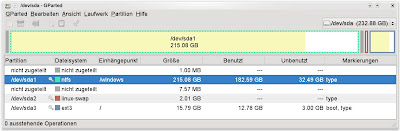
Screenshot Partitionsmanager GParted
Beim Booten wird Grub nun ignoriert und direkt Windows gestartet (was aber in einer Fehlermerldung endet).

Mit der Windows DVD den Vista Bootmanager reparieren


Dies ist relativ einfach. Man muss nur von der Vista DVD booten, Computerreparation den Computer automatisch reparieren lassen und neustarten. Anschließend sollte Windows wieder normal starten (nur Grub fehlt, das openSUSE-System ist also nicht bootbar).

Grub wieder installieren


Hierzu booten wir den Computer von der openSUSE-Installations-DVD, mit der das System auch installiert wurde. Unter dem Menüpunkt Installiertes System reparieren wählen wir Automatische Reparatur aus. Nun werden alle installierten Komponenten überprüft, auch der Bootloader. An dem Punkt findet die Reparaturroutine einen Fehler und fragt, ob der Bootmanager repariert werden soll. Nach der Bestätigung wird die Grub-Bootmanager-Konfiguration angezeigt, bei welcher aber eventuell die Windows-Installation fehlt. Diese muss noch hinzugefügt werden. Mit Hinzufügen und der Auswahl von Chainloader-Abschnitt kann Windows hinzugefügt werden. Bei Abschnitsname tragen wir beispielsweise "Windows Vista" ein und bei Anderes System muss die Windowspartition ausgewählt werden (z.B. \dev\sda1, wenn Windows auf der ersten Partition installiert ist).
Nachdem der Booteintrag mit OK hinzugefügt wurde, führt man die Reparatur noch zu Ende aus und startet das System neu. Jetzt müsste alles funktionieren.

Der beschriebene Weg hat bei mir nach vielem Tüfteln am einfachsten funktioniert. Mein System konnte ich mit den Windowskommandos bootrec.exe, bootsect.exe und bcdedit.exe in der Windows-Eingabeaufforderung der Windows DVD nicht reparieren. Falls der obige Lösungsweg nicht funktioniert, wären diese Kommandos aber vielleicht einen Versuch wert.