Posts mit dem Label tutorial werden angezeigt. Alle Posts anzeigen

Sonntag, 24. Oktober 2010

Amarok mit Android fernsteuern

Mit einem Android-Smartphone lässt sich der Amarok-Mediaplayer von KDE ganz einfach fernsteuern.
Das geht mit Android Amarok2 Remote. Es benötigt nur eine kleine (ca. 67 kB große) Android-Anwendung und ein Amarok-Skript, das einen Server startet.

Der Market-Link der Android-Anwendung: market://search?q=pname:org.h0lger.amarok2remote
QR-Code für die Anwendung


Das Amarok-Skript kann hier runtergeladen werden: http://amarok2remote.h0lger.de/downloads/amarok_plugin/. Es lässt sich einfach über Extras -> Skript-Verwaltung -> Skript installieren installieren, dann ist ein Neustart von Amarok notwendig.

Der Amarok-Server läuft standardmäßig auf Port 8484, dies lässt sich jedoch in der Datei /home/user/.kde4/share/apps/amarok/scripts/android-amarok2-remote/conf.js ändern.

Anschließend muss nur noch in der Android-App unter Menu -> Settings -> Remote server die IP-Adresse des Computers und der Port angegeben werden, bspw. 192.168.1.20:8484. Dann kann man mit der App die Musiksammlung durchsuchen, Titel an die Playlist anhängen und Aktionen wie Pause/Nächster Titel/Vorheriger Titel/Lauter/Leiser betätigen. Es wird sogar das Coverbild von Amarok (falls vorhanden) angezeigt.

Wenn die Android-App keine Verbindung herstellen kann, muss gegebenenfalls noch der passende TCP-Port in der Computer-Firewall geöffnet werden. Wie das unter openSUSE funktioniert, wird hier erläutert.

Viel Spaß mit dieser kleinen unkomplizierten App.

Montag, 1. März 2010

Kathrein-Filme auf DVD brennen - Teil 2/2

Dieses zweiteilige Tutorial dreht sich rund um das brennen eines Filmes auf DVD, der mit dem DVB-S-Reviever Kathrein UFS-910 aufgenommen wurde.

Im ersten Teil geht es um das Installieren der benötigten Programme.

Im zweiten Teil geht es um das Schneiden des Films und Erstellen einer DVD (ohne Menü).

Zuerst müssen die Videodateien demuxt werden, d.h. Audio- und Videospuren in getrennte Spuren gespeichert. Dazu starten wir ProjectX, wo wir mit FileAdd alle .trp-Dateien dem Projekt hinzufügen. Dies sind die Dateien "aufnahme00.trp", "aufnahme01.trp" usw. aus dem Ordner "~aufnahme" der Kathrein-Aufnahme.
Unter "recent output directories" muss ein Verzeichnis ausgewählt werden, in welchem die demuxten Dateien landen sollen. Im Beispiel nehme ich einen neuen Ordner "Bearbeitung".
Project X
Anschließend kann mit dem Button QuickStart der Demux-Prozess gestartet werden. Der Prozess kann bei einem Spielfilm je nach Größe bis zu 10 Minuten dauern.
Project X-Demux-Prozess
Das Programm bietet auch weitere Möglichkeiten, wie zum Beispiel mehrere Projekte ("Collections") nacheinander umzuwandeln.

Als nächstes arbeiten wir mit dem Programm Cuttermaran. Dort laden wir mit dem Videodatei öffnen-Button (im Screenshot rot) die M2V-Videodatei des zu schneidenden Films (die Audiodateien werden automatisch mitgeladen), z.B. "aufnahme00.m2v".
Filme schneiden mit Cuttermaran
Nun kann man mit dem Balken unter den beiden Videobilden durch das Video spulen. Man muss nun die Teile des Videos markieren, die auch im fertigen Film erscheinen sollen (also nur die Filmsequenzen, nicht etwaige Teile davor/danach bzw. Werbung). Dazu geht man an den Anfang des Filmabschnitts. Schrittweise kann man mit den 6 Knöpfen oben rechts durch das Video spulen (im Screenshot blau). "I" steht für größere Schritte, "P" für mittlere und "B" für Einzelbilder ("P" und "B" sind nur verfügbar, wenn vorher ein Encoder wie QuEnc eingebunden wurden, siehe Installation im 1. Teil). Den Anfang des Abschnitts markiert man mit dem Button Start, dann setzt man den Cursor wie eben zum letzten Bild des Filmabschnitts und klickt auf Ende (beide Buttons sind grün markiert). Anschließend kann man mit dem Button unter Ende den Filmabschnitt zur Schnittlist (unten) hinzufügen. In der Schnittliste sind alle Filmabschnitte zu sehen, dort können sie auch mit einem Rechtsklick erneut editiert werden.
Wenn alle Filmabschnitte hinzugefügt wurden, arbeiten wir mit den beiden im Screenshot gelb markierten Buttons. Mit dem Linken können wir uns eine Voransicht anzeigen lassen, in der nur die Übergänge mit ein paar Sekunden davor/danach gezeigt werden. So kann man kontrollieren, ob die Übergänge zwischen den Filmabschnitten gut sind oder ob man noch etwas ändern muss.
Voransicht von Cuttermaran
Wenn alles OK ist, kann man mit dem linken Button die Video- und Audiodateien schneiden lassen. Dort muss nur der Ausgabeort bestimmt werden, dies kann aber gut der Ordner "Bearbeitung" sein.
Cuttermaran Ausgabe
Anschließend fehlt nur noch das Authoring der DVD.
Tipps zu Cuttermaran:
  1. Das linke Bild beim Schneiden ist immer das letzte Bild (das CutOut-Bild) des letzten Filmabschnitts.
  2. Oberhalb der beiden Bild kann man bei Video/Audio Informationen alle geladenen Audiospuren erkennen. Falls welche doppelt oder unerwünscht sind, kann man sie sich merken und beim Authoring einfach nicht zur DVD hinzufügen.
  3. Unterhalb des CutOut-Bildes befindet sich ein Button mit einer Lupe, mit ihm kann man das nächste Einzelbild im Video suchen, das ähnlich wie das CutOut-Bild aussieht.


Zum Authoring benutzen wir wie gesagt IfoEdit. Nach dem Starten können wir mit DVD AuthorAuthor new DVD eine neue DVD erzeugen. Beim Authoring findet auch das Multiplexen statt, d.h. die getrennten Audio- und Videospuren werden wieder zusammengeführt.
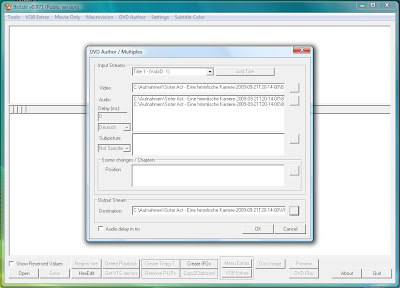
DVD erzeugen mit IfoEdit
Hier muss zuerst die Videodatei (*.m2v) ausgewählt werden (nicht die ungeschnittene Datei laden!). Anschließend müssen die passenden Audiodateien ausgewählt werden (in Cuttermaran kann man sehen, wie die gewünschten Tonspuren heißen).
Zu guter Letzt muss noch bei Output Stream - Destination der Ziel-Ordner ausgewählt werden. Dies kann beispielsweise ein neuer Unterordner mit dem Namen VIDEO_TS sein. Mit einem Klick auf OK werden die DVD-Video-Dateien erzeugt und in dem Unterordner abgelegt. Anschließend kann IfoEdit die DVD-Dateien auch noch in ein DVD-Image (*.img) verwandeln, hierzu einfach auf ToolsCreate Image klicken, die gewünschte Datei und den gewünschten Datenträgertitel auswählen. Nun wird ein Image erzeugt, dass mit einem beliebigem Brennprogramm wie Nero, ImgBurn oder CDBurnerXP gebrannt werden.
Hinweis: Wenn der Film sehr groß ist und auf einen DVD9-Rohling mit 8,5GB gebrannt werden soll, muss vor dem Erstellen des Images im Menüpunkt SettingsImage Creation Settings der Punkt Check DVD size before Image-creation abgewählt werden. Ansonsten bricht das Programm mit der Meldung Error: Your files wont fit on a DVD-R! ab, da der Film zu groß für eine normale DVD5 mit 4,7GB wäre.
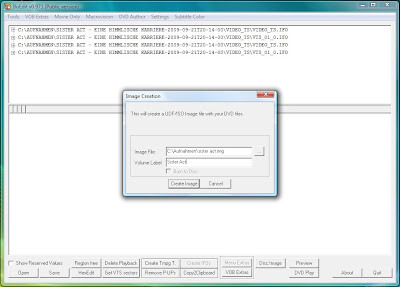
DVD-Image erzeugen mit IfoEdit

Viel Spaß beim Filme schneiden! ;-)

Kathrein-Filme auf DVD brennen - Teil 1/2

Dieses zweiteilige Tutorial dreht sich rund um das brennen eines Filmes auf DVD, der mit dem DVB-S-Reviever Kathrein UFS-910 aufgenommen wurde.

Im ersten Teil geht es um die Installation der 3 benötigten Programme, welche alle kostenlos als Freeware oder Open Source erhältlich sind. Man benötigt Project X zum Umwandeln der aufgenommen Daten, Cuttermaran zum Schneiden bzw. Werbung entfernen und IfoEdit um eine DVD zu erzeugen. Im Anschluss muss man das erstellte DVD-Image noch brennen, darauf werde ich aber nicht weiter eingehen.

Project X


Project X dient zum Demultiplexen ("Demuxen") der aufgenommenen Daten. D.h. es trennt die Video- und Audioströme in eigene Dateien, sodass man sie weiterbearbeiten kann.
Eigentlich muss das Programm selbst kompiliert werden, da der Autor nur die Source bereitstellt. Im unten genannten Downloadlink findet man aber eine vorkompilierte Version von Project X in Form eines Setups für Windows. Dieses muss einfach nur installiert werden und dann ist Project X lauffähig (es wird kein Desktop-Icon erstellt).

Cuttermaran


Für das Video-Schnittprogramm Cuttermaran wird das Microsoft .NET Framework 1.1 SP 1 benötigt. Cuttermaran kann man auf der Webseite runterladen und einfach installieren. Anschließend muss man jedoch noch einen Encoder einbinden, um die aufgenommenen Filme framegenau zu schneiden. Das Einbinden eines Encoders wird im Cuttermaran Wiki sehr gut auf Deutsch erklärt: http://wiki.cuttermaran.de/default.aspx/AnleitungDeutsch/EncoderEinbinden.html Deswegen werde ich jetzt nicht weiter darauf eingehen. Ich kann den QuEnc-Encoder empfehlen, der bei mir erstklassige Ergebnisse mit dem YV12-Codec liefert.
Einstallungen für den QuEnc-Encoder in Cuttermaran
Nach dem Konfigurieren ist das Programm funktionsbereit.

IfoEdit


IfoEdit benutzen wir als Authoringprogramm, um die geschnittenen Video- und Audiospuren wieder zusammenzufügen und eine DVD inkl. IFO-Dateien produzieren. IfoEdit muss man einfach nur runterladen, entpacken und starten. Eine Installation ist nicht notwendig.

Zum 2. Teil des Tutorials "Kathrein-Filme auf DVD brennen"


Download-Links:

Freitag, 3. Juli 2009

Google Webmaster-Tools mit Blogger.com

Google Webmaster-Tools ist ein sehr praktisches Tool, um die Google-Suchmaschinenergebnisse einer Webseite zu überwachen und zu optimieren. Es bietet sich die Möglichkeit, diesen Service zusammen mit einem Blogger.com-Konto (blogspot.com) zu benutzen, um die Ergebnisse für den eigenen Blog zu überwachen. Diese kleine Anleitung geht davon aus, dass die grundlegende Funktionsweise von Google Webmaster-Tools bekannt ist. Ansonsten gibt es eine Webmaster-Tools Tour.
Als Überprüfungsmethode für die Google Webmaster-Tools wählt man Meta-Tag aus.
Google Webmaster-Tools Meta-Tag Überprüfung
Nun wechselt man zu seinem Blogger.com-Konto und geht zu Layout -> HTML bearbeiten. Dort kann man unterhalb von <title><data:blog.pageTitle/></title> das Meta-Tag einfügen. Je nach verwendetem Layout kann dies vom Screenshot abweichen. Nach dem Speichern kann man die Webseite bzw. den Blog bei Google Webmaster-Tools verifizieren.
Google Webmaster-Tools in Blogger.com Layout einfügen
Als nächsten Schritt kann man eine Sitemap einreichen. Das hilft Google wirklich alle Seiten zu indizieren und keine zu "übersehen". Dies ist auch sinnvoll, wenn man gerade mehrere Posts veröffentlicht hat und Google diese schnell indizieren soll. Blogger.com bietet selbst keine sitemap.xml an und als Nutzer hat man auch keine Möglichkeit, eine solche auf den Server zu laden. Deswegen benutzen wir eine Alternative: In den Google Webmaster-Tools gehen wir zu Website-Konfiguration -> XML-Sitemaps und klicken dort auf XML-Sitemap einreichen. Als Sitemap-Datei geben wir nun atom.xml an. Dies steht für die Atom-Feed-URL (z.B. http://positronen.blogspot.com/atom.xml) und wird von Google als Sitemapersatz akzeptiert.
Google Webmaster-Tools XML-Sitemap
Mit diesen beiden Schritten kann man ganz einfach
Google Webmaster-Tools für seinen Blogger.com-Blog einrichten und alle Blog-Posts bei Google einreichen.

Donnerstag, 2. Juli 2009

Tastenkürzel in openSUSE 11.1 (KDE 4)

Hier stelle ich kurz einen Weg vor, Tastenkürzel unter openSUSE 11.1 mit der Oberfläche KDE (Version 4.1.3) zu konfigurieren.
Hier ist zuerst zwischen den Systemtastenkürzel zu unterscheiden, die so etwas wie Lautstärke, Arbeitsflächen, Fenster, Systemabmeldung und ähnlichem steuern und den Tastenkürzeln, die Programme starten und diese steuern.
Zuerst das Verändern der vorhandenen Systemtastenkürzel. Dazu muss Arbeitsfläche einrichten aufgerufen werden:
openSUSE Arbeitsfläche einrichten
Dann wählt man den Menüpunkt Tastatur & Maus aus:
openSUSE Tastenkürzel
Dort lassen sich nun unter Tastenkürzel die Tastenkürzel einstellen. Erst muss man die entsprechende KDE-Komponente auswählen, z.B. KMix oder KWin. Anschließend kann man einer gewünschten Aktion ein nahezu beliebiges Tastenkürzel zuweisen. Einfach Benutzerdefiniert auswählen, auf den Button dahinter klicken und die entsprechenden Tasten drücken. Dann mit Anwenden die Änderungen bestätigen.

Nun zu dem Einrichten eines Tastenkürzels um ein Programm zu starten. Dazu muss der Tab Erweitert in Arbeitsfläche einrichten aufgerufen werden:
openSUSE Arbeitsfläche einrichten - Erweitert
Hier wählt man den Punkt Tastenkombinationen aus. Anschließend kann man Tastenkürzel für verschiedene Aktionen festlegen. Ich habe, wie man im folgenden Screenshot sehen kann, mir eine neue Gruppe Programme angelegt, wo ich Programm-Aktionen mit ihren Tastenkürzeln verwalte. Um Firefox per Tastenkürzel zu starten (zum Beispiel mit einem entsprechenden Multimedia Button), legt man eine neue Aktion mit dem Namen "Firefox" an. Da das Tastenkürzel ein Programm starten soll, wird der Aktionstyp Tastenkürzel -> Befehl/Adresse (einfach) ausgewählt. Im Tab Tastenkürzel wählt man wie gewohnt das Tastenkürzel aus, das das Programm starten soll. Danach gibt man im Tab Befehls/Adress-Einstellungen den Befehl ein, der das Programm startet. Dies ist bei Firefox einfach firefox. Wenn man den Befehl nicht kennt, kann man ihn in den Eigenschaften der Desktop-Verknüpfung nachschauen.
openSUSE Tastenkürzel für Firefox
Insgesamt eine sehr praktische Funktion, mit der man nahezu alle Tastenkürzel nach den eigenen Wünschen konfigurieren kann.

Dienstag, 16. Juni 2009

Tutorial: Mit Googleak Karten für TrekBuddy erstellen

Hier kommt wie versprochen ein Googleak-Tutorial zur Erstellung von Atlanten für TrekBuddy. Ich verwende für dieses Tutorial die Googleak-Version vom 11.04.2009.
  1. Die Datei googleak_full.zip unter http://www.linuxtechs.net/kruch/tb/forum/viewtopic.php?p=7610 (Neuer Download-Link für Googleak) runterladen (man muss sich dafür im Forum registrieren, dies geht aber kurz und schmerzlos). Anschließend das Programm entpacken.
    Hinweis: Da Googleak Schreibrechte in seinem Verzeichnis benötigt, muss man Googleak als Administrator ausführen, wenn man es unter C:\Programme entpackt.
    Unter 64-bit Windows fehlt die Datei msvbvm50.dll, welche man aber durch Suchen (z.B. auf Google) finden und runterladen kann. Diese muss ebenfalls in das Googleak-Verzeichnis.
  2. Nun googleak.exe starten, dann erscheint ein grauer Bildschirm (siehe Bild).
    Googleak Screenshot 1
  3. Jetzt muss man auf den Download tiles-Button (roter Pfeil) klicken, worauf Googleak die Bilddateien aus Google Maps runterlädt. Anschließend erhält man eine Kartenansicht wie bei Google Maps. Mit einem Rechtsklick kann man in die Karte hineinzoomen (siehe Bild), wobei jedes Mal mit dem Download tiles-Button die Karte geladen werden muss.
    Googleak Screenshot 2
  4. Mit den beiden Knöpfen in der Mitte (grüner Pfeil) kann man anschließend den abzuspeichernden Kartenbereich auswählen. Mit dem linken (select area) kann man Viereck auswählen, mit dem rechten Button (select from points) kann man ein Polygon frei auswählen. Mit einem Rechtsklick auf den rechten Button lassen sich die Polygone auch als KML-Datei abspeichern und laden. Abschließend erhalten wir einen Bereich, der die Auswahl anzeigt (Polygonauswahl siehe Bild).
    Googleak Screenshot 3
  5. Nun bearbeiten wir die Einstellungen, hierzu machen wir einen Rechtsklick auf Export to TB-Button (blauer Pfeil).Es erscheint folgendes Fenster:
    Googleak Screenshot Einstellungen
    Als Format wählen wir PNG. Die beiden Einstellungen zur Größe können verändert werden, es funktioniert jedoch wunderbar mit den Standardeinstellungen. Die Checkbox Tar sollte angewählt sein, save dialog hingegen nicht. Tar bedeutet, dass die Karte in ein Archiv verpackt wird. Dadurch sinkt nicht nur der Speicherplatz, der größte Vorteil liegt auch in der Handhabung, da nicht mehr viele kleine JPEG-Dateien kopiert werden müssen, sondern nur noch ein Archiv. Nun ist noch die Frage nach der Anzahl der Farben zu klären. 4-bit bietet nur wenig Farben (d.h. die Kartenfarben werden verfälscht), verbraucht aber auch am wenigsten Speicherplatz - bei 24-bit das Gegenteil. Bei mir hat sich für Google Maps 4-bit und bei Satellitenaufnahmen 6-bit als guter Kompromiss erwiesen, das muss aber jeder selbst ausprobieren.
  6. Nachdem wir auf save geklickt haben, wählen wir mit dem Auswahlmenü links daneben die Zoomstufe aus, mit der wir die Karte abspeichern wollen (3 für eine Weltübersicht, 17 für eine hochdetaillierte Karte). Dann betätigen wir nochmal den linken der mittleren beiden Buttons (select area), um die Auswahl zu markieren. Hier kann man nun anhand der Farben sehen, welche Teile der Karte schon auf der Festplatte liegen und welche noch nicht. Anschließend klicken wir wieder auf den Export to TB-Button, nur diesmal mit der linken Maustaste um den Vorgang der Kartenerstellung zu starten. Nun fragt uns Googleak eventuell noch, ob wir die verbleibenden nicht runtergeladenen Bildstücke (blackholes) noch runterladen wollen, was wir mit Ja bestätigen.
  7. Danach können wir eine andere Zoomstufe oder mit den beiden Auswahlmenüs ganz links eine andere Kartenquelle auswählen und die Kartenerstellung (Export to TB) wieder starten.
  8. Nachdem alle gewünschten Karten abgespeichert sind, gehen wir in den Googleak-Unterordner tbtar, wo eine TAR-Datei und ein Ordner pro Karte liegt. Die TAR-Datei und alle Ordner kopieren wir auf das Handy. Dort muss dann in TrekBuddy über den Menüpunkt Atlas wählen die TAR-Datei ausgewählt werden.
  9. Zuletzt löschen wir noch die Ordner tb und tbtar aus dem Googleak-Verzeichnis, um beim nächsten Start eine komplett neue Karte erstellen zu können.
Darüber hinaus bietet Googleak noch weitere Funktionen zur Kartenerstellung, die jedoch nicht elementar für eine TrekBuddy-Karte sind und weshalb ich jetzt nicht näher darauf eingehen werde.

Hinweis: Es kann sein, dass Googleak beim Runterladen von großen Kartenmengen zwischendurch stoppt und nicht weiterlädt. Dies liegt daran, dass Google es nicht mag, wenn man seine Karten runterlädt. Deswegen sperrt Google die IP-Adresse. Nun muss man entweder warten, bis man eine neue IP durch eine erneute Interneteinwahl erhält oder dies manuell tun.