Posts mit dem Label software werden angezeigt. Alle Posts anzeigen

Samstag, 22. Januar 2011

AVI-Videos zusammenfügen

Wenn man Filme oder Videos hat, die im AVI-Format größter als 700 MB sind, werden die Filme oft gesplittet.

Um AVI-Videos wieder zusammenzufügen, gibt es unter Linux ein einfaches Tool: avimerge
Das kleine Kommandozeilentool ist Teil des Transcode-Projektes: http://freshmeat.net/projects/transcode/

Benutzt wird es einfach mit
avimerge -o output.avi -i input1.avi input2.avi.

Für die Benutzung unter openSUSE muss nur das Paket transcode installiert werden, erhältlich im PackMan-Repository.

Samstag, 9. Oktober 2010

Eclipse: Subclipse-Plugin lässt sich nicht installieren

Nach dem Hinzufügen von http://subclipse.tigris.org/update_1.6.x als Software-Repository in Eclipse und dem Installieren der Pakete erscheint die Meldung:
The software items you selected may not be valid with your current installation.
Do you want to open the wizard to review the selections?


Im Wizard erscheint die Fehlermeldung:
Cannot complete the request. See the details.
Unsatisfied dependency: [org.tigris.subversion.subclipse.graph.feature.feature.group 1.0.8] requiredCapability: org.eclipse.equinox.p2.iu/org.eclipse.draw2d/3.2.0
[...]


Das Problem ist, dass das Standard-Repository von Eclipse fehlt, welches benötigte Pakete bereitstellt. Es lautet

Nach dem Hinzufügen des Repositorys klappt die Installation problemlos.
Das Problem kann bei allen Plugins auftauchen, mir ging es bei TeXlipse genauso.

Montag, 1. März 2010

Kathrein-Filme auf DVD brennen - Teil 2/2

Dieses zweiteilige Tutorial dreht sich rund um das brennen eines Filmes auf DVD, der mit dem DVB-S-Reviever Kathrein UFS-910 aufgenommen wurde.

Im ersten Teil geht es um das Installieren der benötigten Programme.

Im zweiten Teil geht es um das Schneiden des Films und Erstellen einer DVD (ohne Menü).

Zuerst müssen die Videodateien demuxt werden, d.h. Audio- und Videospuren in getrennte Spuren gespeichert. Dazu starten wir ProjectX, wo wir mit FileAdd alle .trp-Dateien dem Projekt hinzufügen. Dies sind die Dateien "aufnahme00.trp", "aufnahme01.trp" usw. aus dem Ordner "~aufnahme" der Kathrein-Aufnahme.
Unter "recent output directories" muss ein Verzeichnis ausgewählt werden, in welchem die demuxten Dateien landen sollen. Im Beispiel nehme ich einen neuen Ordner "Bearbeitung".
Project X
Anschließend kann mit dem Button QuickStart der Demux-Prozess gestartet werden. Der Prozess kann bei einem Spielfilm je nach Größe bis zu 10 Minuten dauern.
Project X-Demux-Prozess
Das Programm bietet auch weitere Möglichkeiten, wie zum Beispiel mehrere Projekte ("Collections") nacheinander umzuwandeln.

Als nächstes arbeiten wir mit dem Programm Cuttermaran. Dort laden wir mit dem Videodatei öffnen-Button (im Screenshot rot) die M2V-Videodatei des zu schneidenden Films (die Audiodateien werden automatisch mitgeladen), z.B. "aufnahme00.m2v".
Filme schneiden mit Cuttermaran
Nun kann man mit dem Balken unter den beiden Videobilden durch das Video spulen. Man muss nun die Teile des Videos markieren, die auch im fertigen Film erscheinen sollen (also nur die Filmsequenzen, nicht etwaige Teile davor/danach bzw. Werbung). Dazu geht man an den Anfang des Filmabschnitts. Schrittweise kann man mit den 6 Knöpfen oben rechts durch das Video spulen (im Screenshot blau). "I" steht für größere Schritte, "P" für mittlere und "B" für Einzelbilder ("P" und "B" sind nur verfügbar, wenn vorher ein Encoder wie QuEnc eingebunden wurden, siehe Installation im 1. Teil). Den Anfang des Abschnitts markiert man mit dem Button Start, dann setzt man den Cursor wie eben zum letzten Bild des Filmabschnitts und klickt auf Ende (beide Buttons sind grün markiert). Anschließend kann man mit dem Button unter Ende den Filmabschnitt zur Schnittlist (unten) hinzufügen. In der Schnittliste sind alle Filmabschnitte zu sehen, dort können sie auch mit einem Rechtsklick erneut editiert werden.
Wenn alle Filmabschnitte hinzugefügt wurden, arbeiten wir mit den beiden im Screenshot gelb markierten Buttons. Mit dem Linken können wir uns eine Voransicht anzeigen lassen, in der nur die Übergänge mit ein paar Sekunden davor/danach gezeigt werden. So kann man kontrollieren, ob die Übergänge zwischen den Filmabschnitten gut sind oder ob man noch etwas ändern muss.
Voransicht von Cuttermaran
Wenn alles OK ist, kann man mit dem linken Button die Video- und Audiodateien schneiden lassen. Dort muss nur der Ausgabeort bestimmt werden, dies kann aber gut der Ordner "Bearbeitung" sein.
Cuttermaran Ausgabe
Anschließend fehlt nur noch das Authoring der DVD.
Tipps zu Cuttermaran:
  1. Das linke Bild beim Schneiden ist immer das letzte Bild (das CutOut-Bild) des letzten Filmabschnitts.
  2. Oberhalb der beiden Bild kann man bei Video/Audio Informationen alle geladenen Audiospuren erkennen. Falls welche doppelt oder unerwünscht sind, kann man sie sich merken und beim Authoring einfach nicht zur DVD hinzufügen.
  3. Unterhalb des CutOut-Bildes befindet sich ein Button mit einer Lupe, mit ihm kann man das nächste Einzelbild im Video suchen, das ähnlich wie das CutOut-Bild aussieht.


Zum Authoring benutzen wir wie gesagt IfoEdit. Nach dem Starten können wir mit DVD AuthorAuthor new DVD eine neue DVD erzeugen. Beim Authoring findet auch das Multiplexen statt, d.h. die getrennten Audio- und Videospuren werden wieder zusammengeführt.
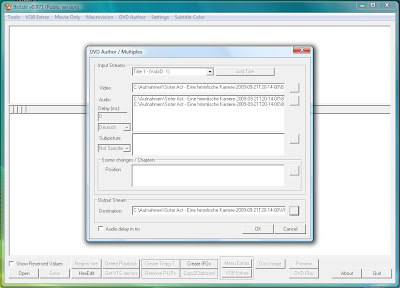
DVD erzeugen mit IfoEdit
Hier muss zuerst die Videodatei (*.m2v) ausgewählt werden (nicht die ungeschnittene Datei laden!). Anschließend müssen die passenden Audiodateien ausgewählt werden (in Cuttermaran kann man sehen, wie die gewünschten Tonspuren heißen).
Zu guter Letzt muss noch bei Output Stream - Destination der Ziel-Ordner ausgewählt werden. Dies kann beispielsweise ein neuer Unterordner mit dem Namen VIDEO_TS sein. Mit einem Klick auf OK werden die DVD-Video-Dateien erzeugt und in dem Unterordner abgelegt. Anschließend kann IfoEdit die DVD-Dateien auch noch in ein DVD-Image (*.img) verwandeln, hierzu einfach auf ToolsCreate Image klicken, die gewünschte Datei und den gewünschten Datenträgertitel auswählen. Nun wird ein Image erzeugt, dass mit einem beliebigem Brennprogramm wie Nero, ImgBurn oder CDBurnerXP gebrannt werden.
Hinweis: Wenn der Film sehr groß ist und auf einen DVD9-Rohling mit 8,5GB gebrannt werden soll, muss vor dem Erstellen des Images im Menüpunkt SettingsImage Creation Settings der Punkt Check DVD size before Image-creation abgewählt werden. Ansonsten bricht das Programm mit der Meldung Error: Your files wont fit on a DVD-R! ab, da der Film zu groß für eine normale DVD5 mit 4,7GB wäre.
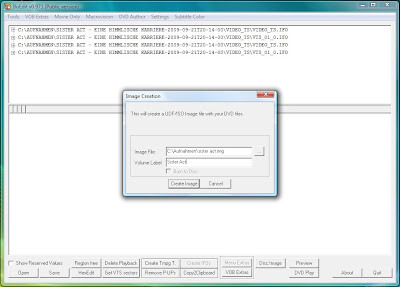
DVD-Image erzeugen mit IfoEdit

Viel Spaß beim Filme schneiden! ;-)

Kathrein-Filme auf DVD brennen - Teil 1/2

Dieses zweiteilige Tutorial dreht sich rund um das brennen eines Filmes auf DVD, der mit dem DVB-S-Reviever Kathrein UFS-910 aufgenommen wurde.

Im ersten Teil geht es um die Installation der 3 benötigten Programme, welche alle kostenlos als Freeware oder Open Source erhältlich sind. Man benötigt Project X zum Umwandeln der aufgenommen Daten, Cuttermaran zum Schneiden bzw. Werbung entfernen und IfoEdit um eine DVD zu erzeugen. Im Anschluss muss man das erstellte DVD-Image noch brennen, darauf werde ich aber nicht weiter eingehen.

Project X


Project X dient zum Demultiplexen ("Demuxen") der aufgenommenen Daten. D.h. es trennt die Video- und Audioströme in eigene Dateien, sodass man sie weiterbearbeiten kann.
Eigentlich muss das Programm selbst kompiliert werden, da der Autor nur die Source bereitstellt. Im unten genannten Downloadlink findet man aber eine vorkompilierte Version von Project X in Form eines Setups für Windows. Dieses muss einfach nur installiert werden und dann ist Project X lauffähig (es wird kein Desktop-Icon erstellt).

Cuttermaran


Für das Video-Schnittprogramm Cuttermaran wird das Microsoft .NET Framework 1.1 SP 1 benötigt. Cuttermaran kann man auf der Webseite runterladen und einfach installieren. Anschließend muss man jedoch noch einen Encoder einbinden, um die aufgenommenen Filme framegenau zu schneiden. Das Einbinden eines Encoders wird im Cuttermaran Wiki sehr gut auf Deutsch erklärt: http://wiki.cuttermaran.de/default.aspx/AnleitungDeutsch/EncoderEinbinden.html Deswegen werde ich jetzt nicht weiter darauf eingehen. Ich kann den QuEnc-Encoder empfehlen, der bei mir erstklassige Ergebnisse mit dem YV12-Codec liefert.
Einstallungen für den QuEnc-Encoder in Cuttermaran
Nach dem Konfigurieren ist das Programm funktionsbereit.

IfoEdit


IfoEdit benutzen wir als Authoringprogramm, um die geschnittenen Video- und Audiospuren wieder zusammenzufügen und eine DVD inkl. IFO-Dateien produzieren. IfoEdit muss man einfach nur runterladen, entpacken und starten. Eine Installation ist nicht notwendig.

Zum 2. Teil des Tutorials "Kathrein-Filme auf DVD brennen"


Download-Links:

Donnerstag, 10. September 2009

Titel von Creative Zen zu Last.fm scrobbeln

Weder Mediaplayer wie Songbird, Amarok, Winamp oder Windows Media Player, noch die Creative-eigene Übertragungssoftware bieten eine Möglichkeit, um die gespielten Titel zu scrobbeln und auf last.fm verfügbar zu machen. Dies funktioniert mit dem Programm Zenses ziemlich gut. Dabei gibt es nur einen Nachteil: Die Creative Zen Player speichern nur die Anzahl der Wiedergaben und nicht den Zeitpunkt. Das bedeutet, dass man die Zeitpunkte der einzelnen Wiedergaben nachträglich eingeben muss. Dadurch enthält der Verlauf der gespielten Titel zwar keine realistischen Daten mehr, aber die Statistik bzw. die Charts stimmen.

Unter Windows XP/Vista kann man die Daten mit dem Programm Zenses übertragen. Es unterstützt die meisten Player von Creative und einzelne Player von Archos, iriver, SanDisk,... Eine Liste der unterstützten Geräte siehe hier: http://www.lastfm.de/group/Zenses/forum/51639/_/304291
Benötigt wird der Windows Media Player 11 und das Microsoft .NET Framework. Zenses steht neben einer 32-bit auch in einer 64-bit-Version zur Verfügung. Installiert werden muss das Programm nicht, es reicht die ZIP-Datei zu entpacken und Zenses.exe zu starten.

Vor dem Starten verbindet man den MP3-Player wie gewohnt mit dem PC. Hinweis: Zenses erkennt nur die Titel, die seit dem letzten Verbinden des MP3-Players mit Zenses gespielt worden. D.h., dass man den Player zuerst einmal verbinden muss, bevor das Scrobbeln mit Zenses funktioniert.
Das Scrobbeln an sich ist ziemlich einfach. Lediglich den Benutzernamen und das Passwort eingeben, sowie die Zeitstempel anpassen. Etwas seltsam ist, dass Zenses die gespielten Musikdateien in keiner mir ersichtlichen Art sortiert, sondern einfach irgendwie aneinander reiht. Jetzt muss der Zeitpunkt eingegeben werden, bei dem der erste Titel als "gespielt" angezeigt werden soll und der Abstand, in dem die anderen Titel ihren Zeitstempel erhalten. Mit einem Klick auf Update werden die Änderungen übernommen. Man sollte anhand seiner last.fm-History aber kontrollieren, dass sich keine Titel ins Gehege kommen, d.h. die Zeitstempel sollten nicht so gelegt sein, dass sie auf bereits gespielte Titel fallen. Mit Send to last.fm werden die Titel nun gescrobbelt (Zenses bei der Firewall für's Internet freigeben!).

Screenshot Zenses

Insgesamt ein nicht ganz ausgereiftes Programm, aber aktuell die einzige einfache Möglichkeit, Titel von Creative Zen Playern zu last.fm zu scrobbeln.


Download-Links:

Montag, 6. Juli 2009

Neuer Googleak-Download

Das Programm Googleak ist nun nicht mehr unter http://www.linuxtechs.net/kruch/tb/forum/viewtopic.php?p=7610 zu erreichen.
Da das komplette TrekBuddy-Forum umgezogen ist, ist der Download von Googleak nun unter http://www.trekbuddy.net/forum/viewtopic.php?p=7610 verfügbar. Es gibt jetzt auch die Möglichkeit, sich als Gast (guest) einzuloggen. D.h., dass keine Registrierung mehr für den Download erforderlich ist.
Viel Spaß mit neuen Karten für TrekBuddy! ;)

Dienstag, 16. Juni 2009

Tutorial: Mit Googleak Karten für TrekBuddy erstellen

Hier kommt wie versprochen ein Googleak-Tutorial zur Erstellung von Atlanten für TrekBuddy. Ich verwende für dieses Tutorial die Googleak-Version vom 11.04.2009.
  1. Die Datei googleak_full.zip unter http://www.linuxtechs.net/kruch/tb/forum/viewtopic.php?p=7610 (Neuer Download-Link für Googleak) runterladen (man muss sich dafür im Forum registrieren, dies geht aber kurz und schmerzlos). Anschließend das Programm entpacken.
    Hinweis: Da Googleak Schreibrechte in seinem Verzeichnis benötigt, muss man Googleak als Administrator ausführen, wenn man es unter C:\Programme entpackt.
    Unter 64-bit Windows fehlt die Datei msvbvm50.dll, welche man aber durch Suchen (z.B. auf Google) finden und runterladen kann. Diese muss ebenfalls in das Googleak-Verzeichnis.
  2. Nun googleak.exe starten, dann erscheint ein grauer Bildschirm (siehe Bild).
    Googleak Screenshot 1
  3. Jetzt muss man auf den Download tiles-Button (roter Pfeil) klicken, worauf Googleak die Bilddateien aus Google Maps runterlädt. Anschließend erhält man eine Kartenansicht wie bei Google Maps. Mit einem Rechtsklick kann man in die Karte hineinzoomen (siehe Bild), wobei jedes Mal mit dem Download tiles-Button die Karte geladen werden muss.
    Googleak Screenshot 2
  4. Mit den beiden Knöpfen in der Mitte (grüner Pfeil) kann man anschließend den abzuspeichernden Kartenbereich auswählen. Mit dem linken (select area) kann man Viereck auswählen, mit dem rechten Button (select from points) kann man ein Polygon frei auswählen. Mit einem Rechtsklick auf den rechten Button lassen sich die Polygone auch als KML-Datei abspeichern und laden. Abschließend erhalten wir einen Bereich, der die Auswahl anzeigt (Polygonauswahl siehe Bild).
    Googleak Screenshot 3
  5. Nun bearbeiten wir die Einstellungen, hierzu machen wir einen Rechtsklick auf Export to TB-Button (blauer Pfeil).Es erscheint folgendes Fenster:
    Googleak Screenshot Einstellungen
    Als Format wählen wir PNG. Die beiden Einstellungen zur Größe können verändert werden, es funktioniert jedoch wunderbar mit den Standardeinstellungen. Die Checkbox Tar sollte angewählt sein, save dialog hingegen nicht. Tar bedeutet, dass die Karte in ein Archiv verpackt wird. Dadurch sinkt nicht nur der Speicherplatz, der größte Vorteil liegt auch in der Handhabung, da nicht mehr viele kleine JPEG-Dateien kopiert werden müssen, sondern nur noch ein Archiv. Nun ist noch die Frage nach der Anzahl der Farben zu klären. 4-bit bietet nur wenig Farben (d.h. die Kartenfarben werden verfälscht), verbraucht aber auch am wenigsten Speicherplatz - bei 24-bit das Gegenteil. Bei mir hat sich für Google Maps 4-bit und bei Satellitenaufnahmen 6-bit als guter Kompromiss erwiesen, das muss aber jeder selbst ausprobieren.
  6. Nachdem wir auf save geklickt haben, wählen wir mit dem Auswahlmenü links daneben die Zoomstufe aus, mit der wir die Karte abspeichern wollen (3 für eine Weltübersicht, 17 für eine hochdetaillierte Karte). Dann betätigen wir nochmal den linken der mittleren beiden Buttons (select area), um die Auswahl zu markieren. Hier kann man nun anhand der Farben sehen, welche Teile der Karte schon auf der Festplatte liegen und welche noch nicht. Anschließend klicken wir wieder auf den Export to TB-Button, nur diesmal mit der linken Maustaste um den Vorgang der Kartenerstellung zu starten. Nun fragt uns Googleak eventuell noch, ob wir die verbleibenden nicht runtergeladenen Bildstücke (blackholes) noch runterladen wollen, was wir mit Ja bestätigen.
  7. Danach können wir eine andere Zoomstufe oder mit den beiden Auswahlmenüs ganz links eine andere Kartenquelle auswählen und die Kartenerstellung (Export to TB) wieder starten.
  8. Nachdem alle gewünschten Karten abgespeichert sind, gehen wir in den Googleak-Unterordner tbtar, wo eine TAR-Datei und ein Ordner pro Karte liegt. Die TAR-Datei und alle Ordner kopieren wir auf das Handy. Dort muss dann in TrekBuddy über den Menüpunkt Atlas wählen die TAR-Datei ausgewählt werden.
  9. Zuletzt löschen wir noch die Ordner tb und tbtar aus dem Googleak-Verzeichnis, um beim nächsten Start eine komplett neue Karte erstellen zu können.
Darüber hinaus bietet Googleak noch weitere Funktionen zur Kartenerstellung, die jedoch nicht elementar für eine TrekBuddy-Karte sind und weshalb ich jetzt nicht näher darauf eingehen werde.

Hinweis: Es kann sein, dass Googleak beim Runterladen von großen Kartenmengen zwischendurch stoppt und nicht weiterlädt. Dies liegt daran, dass Google es nicht mag, wenn man seine Karten runterlädt. Deswegen sperrt Google die IP-Adresse. Nun muss man entweder warten, bis man eine neue IP durch eine erneute Interneteinwahl erhält oder dies manuell tun.

Sonntag, 14. Juni 2009

Mediaplayer Songbird

Songbird IconIch benutze mitterweile seit 2 Jahren den Mediaplayer Songbird. Vorher war ich lange auf der Suche nach einem "guten" Audioplayer. Ich suchte einen Player, der intuitiv (ohne überladene Bedienoberfläche) zu bedienen ist, kein proprietäres Format wie iTunes verwendet, sich gut erweitern lässt und eine gute Performance bietet.

Da bin ich auf den Open Source-Player Songbird gestoßen, der auf dem Mozilla-Projekt basiert und viele Ähnlichkeiten zu Firefox aufweißt. Damals in der Version 0.2 noch sehr absturzgefährdet, mittlerweile in der Version 1.1 sehr stabil.
Die Vorzüge sind neben Unabhängigkeit die freie Verfügbarkeit für viele Betriebssysteme durch Open Source und jede Menge Erweiterungen durch eine große Community. Die Erweiterungen lassen sich genauso einfach wie bei Firefox installieren.

Die Oberfläche ist ähnlich wie bei iTunes, intuitiv zu bedienen und lässt sich durch zahlreiche Erweiterungen ("Add-ons") optisch und funktionell verändern und erweitern. Standardmäßig lassen sich Songs über die von iTunes bekannte Listenansicht auswählen. Eine Ansicht für die aktuell gespielten Titel muss leider erst mit dem Add-on Now Playing List nachgerüstet werden. Weitere Plugins, die die Oberfläche erweitern sind zum Beispiel die Add-ons MediaFlow oder Album View zu nennen, die den Player um eine Coveransicht erweitern. Mit dem Song Notifier erhält man bei jedem Songwechsel den Titel und Ähnliches am Bildschirmrand eingeblendet (das Add-on lässt sich beliebig konfigurieren).
Songbird spielt von Haus aus MP3, MP4, OGG, FLAC und noch vieles mehr. Quicktime- und Windows Media-Dateien lassen sich unter Windows über Add-ons abspielen. Audio-CDs können aktuell nicht abgespielt werden, dieses Feature soll aber demnächst integriert werden. Audiodateien lassen sich nicht nur manuell importieren, Songbird kann auch automatisch einen Ordner auf Änderungen überwachen.
Sehr gut ist auch die Unterstützung für iPods und MTP-Player (z.B. Creative Zen, leider nur unter Windows) per Add-on. Hier werden die herstellereigenen Musikübertragungsprogramme wie iTunes endlich überlüssig.
Durch andere Add-ons lassen sich z.B. automatisch Songtexte anzeigen oder eine Last.fm-Unterstützung integrieren.
Songbird bietet außerdem noch einen integrierten Browser, der wie Firefox funktioniert. Die Besonderheit ist eine Leiste am unteren Bildschirmrand, in der alle auf der Webseite verfügbaren Musikdateien aufgelistet sind. Somit lassen sich Musikdateien direkt streamen und einfach auf der Festplatte abspeichern. Auch der Browser lässt sich erweitern.

Insgesamt ist mit Songbird ein sehr guter multifunktionaler Mediaplayer für Windows, Linux und Mac verfügbar. Ich kann ihn nur empfehlen, denn ich benutze zum Musikhören keine andere Software mehr. Durch die über 400 Add-ons ergeben sich große Erweiterungsmöglichkeiten, sodass man alles benötigte hinzufügen kann und das Programm immer schön schlank bleibt.

Download unter: http://getsongbird.com/