Posts mit dem Label windows werden angezeigt. Alle Posts anzeigen

Mittwoch, 21. Oktober 2009

Kein NTFS-Zugriff unter Linux - ntfsfix

Auf meinem Computer mit Windows Vista und openSUSE 11.1 kam es vor, dass das Linux-System keinen Zugriff mehr auf das NTFS-Laufwerk hatte. Windows Vista konnte ebenfalls nicht mehr booten. Um wenigstens ein Datenbackup anzufertigen, muss wieder Zugriff auf das Windows-Laufwerk mit NTFS her.
Das Mounten der Windows-Partition erzeugte jedoch folgenden Fehler:

# mount -t ntfs-3g /dev/sda1 /windows
$LogFile indicates unclean shutdown (0, 1)
Failed to mount '/dev/sda1': Die Operation wird nicht unterstützt
Mount is denied because NTFS is marked to be in use. Choose one action:

Choice 1: If you have Windows then disconnect the external devices by
clicking on the 'Safely Remove Hardware' icon in the Windows
taskbar then shutdown Windows cleanly.

Choice 2: If you don't have Windows then you can use the 'force' option for
your own responsibility. For example type on the command line:

mount -t ntfs-3g /dev/sda1 /windows -o force

Or add the option to the relevant row in the /etc/fstab file:

/dev/sda1 /windows ntfs-3g force 0 0

Da Windows nicht mehr bootfähig war, fiel Choice 1 weg. Der zweite Weg mit der force-Option führte zu folgender Fehlermeldung:

# ntfs-3g /dev/sda1 /windows -o force
ntfs-3g-mount: mount failed: Das Gerät oder die Ressource ist belegt


Bei diesem Problem bietet sich der ntfsfix-Befehl an, der NTFS-Partitionen repariert. Er ist im Paket ntfsprogs enthalten. Nach der Installation (z.B. per YAST) kann man mit dem Befehl die NTFS-Partition/ -Laufwerk reparieren:

# ntfsfix /dev/sda1
Mounting volume... OK
Processing of $MFT and $MFTMirr completed successfully.
NTFS volume version is 3.1.
NTFS partition /dev/sda1 was processed successfully.

Montag, 14. September 2009

Vista bootet nicht mehr (Dual-Boot)

Folgendes Szenario: Ein Computer mit einem Dual-Boot-System mit Windows Vista und openSUSE 11.1, gemanagt durch den Grub-Manager. openSUSE bootet weiterhin über Grub, nur Windows stellt sich quer. Die Reparieren-Routine der Windows DVD hilft auch nicht weiter.
Der Boot-Vorgang wird entweder wegen folgendem Fehler abgebrochen:
File: \Boot\BCD
Status: 0xc000000f

Dann ist der Vista Bootmanager in der BCD-Datenbank beschädigt. Oder dieser Fehler erscheint:
File: \Boot\BCD
Status: 0xc0000098

Dann fehlt die zum Booten benötigte BCD-Datenbank vollständig.

Achtung: Ich übernehme keine Garantie dafür, dass der hier beschriebene Vorgang funktioniert. Es sind tiefe Eingriffe in das System möglich/nötig, wo unter Umständen ein großer Datenverlust entstehen kann. Deswegen vorher unbedingt ein Backup anlegen!

Hintergrund: Wenn der Grub-Bootloader Windows Vista startet, ruft er zuerst den Vista-Bootmanager auf. Wenn dieser normal funktioniert, bekommt man ihn gar nicht zu Gesicht, da er direkt Windows startet. In unserem Fall ist der Bootmanager aber durch irgendeinen Grund beschädigt. Das Problem ist, dass die Windows DVD, die den Bootmanager eigentlich reparieren kann, die Windowsinstallation nicht findet, weil der Grub-Bootloader davor geschaltet ist.
Ein Lösungsweg, den ich hier beschreibe, ist:
  1. Grub entfernen

  2. Mit der Windows DVD den Vista Bootmanager reparieren

  3. Grub wieder installieren

Dieser Weg hat bei mir einwandfrei funktioniert.

Grub entfernen


Ich habe mein openSUSE gebootet und mir erst einmal den Partitionsmanager GParted runtergeladen (einfach per YAST). Dort habe ich dann das Boot-Flag anstatt bei der Linux Partition bei der Windows Partition gesetzt.
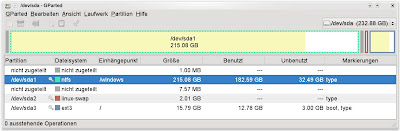
Screenshot Partitionsmanager GParted
Beim Booten wird Grub nun ignoriert und direkt Windows gestartet (was aber in einer Fehlermerldung endet).

Mit der Windows DVD den Vista Bootmanager reparieren


Dies ist relativ einfach. Man muss nur von der Vista DVD booten, Computerreparation den Computer automatisch reparieren lassen und neustarten. Anschließend sollte Windows wieder normal starten (nur Grub fehlt, das openSUSE-System ist also nicht bootbar).

Grub wieder installieren


Hierzu booten wir den Computer von der openSUSE-Installations-DVD, mit der das System auch installiert wurde. Unter dem Menüpunkt Installiertes System reparieren wählen wir Automatische Reparatur aus. Nun werden alle installierten Komponenten überprüft, auch der Bootloader. An dem Punkt findet die Reparaturroutine einen Fehler und fragt, ob der Bootmanager repariert werden soll. Nach der Bestätigung wird die Grub-Bootmanager-Konfiguration angezeigt, bei welcher aber eventuell die Windows-Installation fehlt. Diese muss noch hinzugefügt werden. Mit Hinzufügen und der Auswahl von Chainloader-Abschnitt kann Windows hinzugefügt werden. Bei Abschnitsname tragen wir beispielsweise "Windows Vista" ein und bei Anderes System muss die Windowspartition ausgewählt werden (z.B. \dev\sda1, wenn Windows auf der ersten Partition installiert ist).
Nachdem der Booteintrag mit OK hinzugefügt wurde, führt man die Reparatur noch zu Ende aus und startet das System neu. Jetzt müsste alles funktionieren.

Der beschriebene Weg hat bei mir nach vielem Tüfteln am einfachsten funktioniert. Mein System konnte ich mit den Windowskommandos bootrec.exe, bootsect.exe und bcdedit.exe in der Windows-Eingabeaufforderung der Windows DVD nicht reparieren. Falls der obige Lösungsweg nicht funktioniert, wären diese Kommandos aber vielleicht einen Versuch wert.

Donnerstag, 10. September 2009

Titel von Creative Zen zu Last.fm scrobbeln

Weder Mediaplayer wie Songbird, Amarok, Winamp oder Windows Media Player, noch die Creative-eigene Übertragungssoftware bieten eine Möglichkeit, um die gespielten Titel zu scrobbeln und auf last.fm verfügbar zu machen. Dies funktioniert mit dem Programm Zenses ziemlich gut. Dabei gibt es nur einen Nachteil: Die Creative Zen Player speichern nur die Anzahl der Wiedergaben und nicht den Zeitpunkt. Das bedeutet, dass man die Zeitpunkte der einzelnen Wiedergaben nachträglich eingeben muss. Dadurch enthält der Verlauf der gespielten Titel zwar keine realistischen Daten mehr, aber die Statistik bzw. die Charts stimmen.

Unter Windows XP/Vista kann man die Daten mit dem Programm Zenses übertragen. Es unterstützt die meisten Player von Creative und einzelne Player von Archos, iriver, SanDisk,... Eine Liste der unterstützten Geräte siehe hier: http://www.lastfm.de/group/Zenses/forum/51639/_/304291
Benötigt wird der Windows Media Player 11 und das Microsoft .NET Framework. Zenses steht neben einer 32-bit auch in einer 64-bit-Version zur Verfügung. Installiert werden muss das Programm nicht, es reicht die ZIP-Datei zu entpacken und Zenses.exe zu starten.

Vor dem Starten verbindet man den MP3-Player wie gewohnt mit dem PC. Hinweis: Zenses erkennt nur die Titel, die seit dem letzten Verbinden des MP3-Players mit Zenses gespielt worden. D.h., dass man den Player zuerst einmal verbinden muss, bevor das Scrobbeln mit Zenses funktioniert.
Das Scrobbeln an sich ist ziemlich einfach. Lediglich den Benutzernamen und das Passwort eingeben, sowie die Zeitstempel anpassen. Etwas seltsam ist, dass Zenses die gespielten Musikdateien in keiner mir ersichtlichen Art sortiert, sondern einfach irgendwie aneinander reiht. Jetzt muss der Zeitpunkt eingegeben werden, bei dem der erste Titel als "gespielt" angezeigt werden soll und der Abstand, in dem die anderen Titel ihren Zeitstempel erhalten. Mit einem Klick auf Update werden die Änderungen übernommen. Man sollte anhand seiner last.fm-History aber kontrollieren, dass sich keine Titel ins Gehege kommen, d.h. die Zeitstempel sollten nicht so gelegt sein, dass sie auf bereits gespielte Titel fallen. Mit Send to last.fm werden die Titel nun gescrobbelt (Zenses bei der Firewall für's Internet freigeben!).

Screenshot Zenses

Insgesamt ein nicht ganz ausgereiftes Programm, aber aktuell die einzige einfache Möglichkeit, Titel von Creative Zen Playern zu last.fm zu scrobbeln.


Download-Links:

Mittwoch, 19. August 2009

Festplatten unter Windows überwachen

S.M.A.R.T. ist ein Standard, um Festplatten zu überwachen. Mit S.M.A.R.T. können Festplattendefekte frühzeitig erkannt und so vorher noch wichtige Daten gerettet bzw. die Festplatte ausgetauscht werden.
S.M.A.R.T. gibt verschiedene Werte über die Festplatte zurück, wie zum Beispiel Fehlerrate, Temperatur, Startzeit und Laufleistung. Aufgrund dieser Daten können laut einer Google-Studie 64% aller Festplattenausfälle vorausgesagt werden. Wichtig ist allerdings, das die Werte nur einen Anhaltspunkt bieten und keine sichere Voraussage ermöglichen. Deshalb sollte man trotz normaler S.M.A.R.T.-Werte nicht auf ein Backup verzichten.
Leider bietet Windows von Haus aus keine Funktion, um den Festplattenzustand auszulesen und gegebenenfalls den Benutzer zu warnen. Hier bietet sich zum Beispiel das kostenlose Tool HDD Health an. Es benötigt zum Arbeiten Adminrechte. Das Programm minimiert sich in den Tray und überwacht so im Hintergrund alle angeschlossenen Festplatten, die S.M.A.R.T.-Werte liefern.
Es zeigt auf Anhieb die Festplattengesundheit und die Temperatur aller erkannten Festplatten an (siehe Screenshot). Hier kann man auch Modell, Firmware und Seriennummer der Festplatte ablesen. In den Optionen lässt es sich so konfigurieren, dass es bei kritischer "drive health" (schließt zu hohe Temperaturen mit ein) oder wenig Speicherplatz auf der Partition ein Popup-Fenster anzeigt, einen Ton abspielt und per Netzwerk oder E-Mail darüber informiert.
Screenshot HDD Health Oberfläche und Optionen
Unter Drive sind auch detailliertere Informationen zu finden. Da sind einmal die SMART Attributes, die sämtliche S.M.A.R.T.-Werte anzeigen (Screenshot links). Außerdem gibt es auch Extended Info zu jeder Festplatte, wo viele Werte zu Eigenschaften und Modi der Festplatte angezeigt werden (Screenshot rechts).
Screenshot HDD Health S.M.A.R.T. Parameter und Festplatten-Infos
Insgesamt ist das Tool sehr praktisch, um Festplatten zu überwachen. So kann man Probleme unter Umständen schon vor dem Datenverlust erkennen.


Download-Links: