Das Programm Googleak ist nun nicht mehr unter http://www.linuxtechs.net/kruch/tb/forum/viewtopic.php?p=7610 zu erreichen.
Da das komplette TrekBuddy-Forum umgezogen ist, ist der Download von Googleak nun unter http://www.trekbuddy.net/forum/viewtopic.php?p=7610 verfügbar. Es gibt jetzt auch die Möglichkeit, sich als Gast (guest) einzuloggen. D.h., dass keine Registrierung mehr für den Download erforderlich ist.
Viel Spaß mit neuen Karten für TrekBuddy! ;)
Posts mit dem Label karte werden angezeigt. Alle Posts anzeigen
Posts mit dem Label karte werden angezeigt. Alle Posts anzeigen
Montag, 6. Juli 2009


Dienstag, 16. Juni 2009
Tutorial: Mit Googleak Karten für TrekBuddy erstellen
Hier kommt wie versprochen ein Googleak-Tutorial zur Erstellung von Atlanten für TrekBuddy. Ich verwende für dieses Tutorial die Googleak-Version vom 11.04.2009.
Hinweis: Es kann sein, dass Googleak beim Runterladen von großen Kartenmengen zwischendurch stoppt und nicht weiterlädt. Dies liegt daran, dass Google es nicht mag, wenn man seine Karten runterlädt. Deswegen sperrt Google die IP-Adresse. Nun muss man entweder warten, bis man eine neue IP durch eine erneute Interneteinwahl erhält oder dies manuell tun.
- Die Datei googleak_full.zip unter
http://www.linuxtechs.net/kruch/tb/forum/viewtopic.php?p=7610(Neuer Download-Link für Googleak) runterladen (man muss sich dafür im Forum registrieren, dies geht aber kurz und schmerzlos). Anschließend das Programm entpacken.
Hinweis: Da Googleak Schreibrechte in seinem Verzeichnis benötigt, muss man Googleak als Administrator ausführen, wenn man es unter C:\Programme entpackt.
Unter 64-bit Windows fehlt die Datei msvbvm50.dll, welche man aber durch Suchen (z.B. auf Google) finden und runterladen kann. Diese muss ebenfalls in das Googleak-Verzeichnis. - Nun googleak.exe starten, dann erscheint ein grauer Bildschirm (siehe Bild).
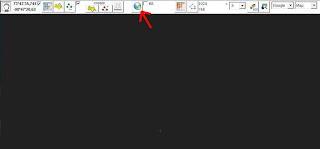
- Jetzt muss man auf den Download tiles-Button (roter Pfeil) klicken, worauf Googleak die Bilddateien aus Google Maps runterlädt. Anschließend erhält man eine Kartenansicht wie bei Google Maps. Mit einem Rechtsklick kann man in die Karte hineinzoomen (siehe Bild), wobei jedes Mal mit dem Download tiles-Button die Karte geladen werden muss.

- Mit den beiden Knöpfen in der Mitte (grüner Pfeil) kann man anschließend den abzuspeichernden Kartenbereich auswählen. Mit dem linken (select area) kann man Viereck auswählen, mit dem rechten Button (select from points) kann man ein Polygon frei auswählen. Mit einem Rechtsklick auf den rechten Button lassen sich die Polygone auch als KML-Datei abspeichern und laden. Abschließend erhalten wir einen Bereich, der die Auswahl anzeigt (Polygonauswahl siehe Bild).

- Nun bearbeiten wir die Einstellungen, hierzu machen wir einen Rechtsklick auf Export to TB-Button (blauer Pfeil).Es erscheint folgendes Fenster:

Als Format wählen wir PNG. Die beiden Einstellungen zur Größe können verändert werden, es funktioniert jedoch wunderbar mit den Standardeinstellungen. Die Checkbox Tar sollte angewählt sein, save dialog hingegen nicht. Tar bedeutet, dass die Karte in ein Archiv verpackt wird. Dadurch sinkt nicht nur der Speicherplatz, der größte Vorteil liegt auch in der Handhabung, da nicht mehr viele kleine JPEG-Dateien kopiert werden müssen, sondern nur noch ein Archiv. Nun ist noch die Frage nach der Anzahl der Farben zu klären. 4-bit bietet nur wenig Farben (d.h. die Kartenfarben werden verfälscht), verbraucht aber auch am wenigsten Speicherplatz - bei 24-bit das Gegenteil. Bei mir hat sich für Google Maps 4-bit und bei Satellitenaufnahmen 6-bit als guter Kompromiss erwiesen, das muss aber jeder selbst ausprobieren. - Nachdem wir auf save geklickt haben, wählen wir mit dem Auswahlmenü links daneben die Zoomstufe aus, mit der wir die Karte abspeichern wollen (3 für eine Weltübersicht, 17 für eine hochdetaillierte Karte). Dann betätigen wir nochmal den linken der mittleren beiden Buttons (select area), um die Auswahl zu markieren. Hier kann man nun anhand der Farben sehen, welche Teile der Karte schon auf der Festplatte liegen und welche noch nicht. Anschließend klicken wir wieder auf den Export to TB-Button, nur diesmal mit der linken Maustaste um den Vorgang der Kartenerstellung zu starten. Nun fragt uns Googleak eventuell noch, ob wir die verbleibenden nicht runtergeladenen Bildstücke (blackholes) noch runterladen wollen, was wir mit Ja bestätigen.
- Danach können wir eine andere Zoomstufe oder mit den beiden Auswahlmenüs ganz links eine andere Kartenquelle auswählen und die Kartenerstellung (Export to TB) wieder starten.
- Nachdem alle gewünschten Karten abgespeichert sind, gehen wir in den Googleak-Unterordner tbtar, wo eine TAR-Datei und ein Ordner pro Karte liegt. Die TAR-Datei und alle Ordner kopieren wir auf das Handy. Dort muss dann in TrekBuddy über den Menüpunkt Atlas wählen die TAR-Datei ausgewählt werden.
- Zuletzt löschen wir noch die Ordner tb und tbtar aus dem Googleak-Verzeichnis, um beim nächsten Start eine komplett neue Karte erstellen zu können.


Hinweis: Es kann sein, dass Googleak beim Runterladen von großen Kartenmengen zwischendurch stoppt und nicht weiterlädt. Dies liegt daran, dass Google es nicht mag, wenn man seine Karten runterlädt. Deswegen sperrt Google die IP-Adresse. Nun muss man entweder warten, bis man eine neue IP durch eine erneute Interneteinwahl erhält oder dies manuell tun.
Karten-Navigation auf Handys mit TrekBuddy
Bei Handys gibt es eine kostenlose und einfache Art Landkarten offline anzuzeigen. Das bedeutet, dass nicht wie bei der offiziellen Google Maps-Anwendung dauerhaft Traffic durch die Datenübertragung entsteht. Karten von kostenlosen Kartendiensten im Internet (Google Maps, Open Street Maps, Virtual Earth,...) werden einfach runtergeladen und auf das Handy überspielt. Das heißt jedoch auch, dass eine gewisse Menge an freiem Speicher bereit stehen muss. Eine Deutschlandkarte mit groben Überblick (rechts oben im Bild) belegt zwar nur 2 MB, eine detaillierte Karte von Deutschland (links oben im Bild) benötigt allerdings schon um die 370 MB Speicherplatz. Wenn man nun ein Handy mit GPS-Empfänger (egal ob integriert oder angebunden) besitzt, kann man jederzeit ohne Kosten eine Landkarte aufrufen und darauf navigieren. Ich benutze TrekBuddy auf meinem Sony Ericsson K550i und einem GPS-Empfänger und es funktioniert perfekt.

Benötigt wird das kostenlose Programm TrekBuddy. Es ist verfügbar für die meisten Handysysteme, darunter Symbian, Blackberry und Windows Mobile, sowie alle Handys, die Java-Programme ausführen können (z.B. Sony Ericsson-Handys). Es gibt auch eine Liste mit allen unterstützten Geräten.
Es bietet neben einer Kartendarstellung auch einen digitalen Kompass (links unten im Bild), Tracking- bzw. Logging-Möglichkeiten und einfache Navigation zu einem Punkt (rechts unten im Bild) oder entlang einer Route. Es verwendet zum Laden und Speichern von Routen und Punkten das universelle GPX-Format.
Zu TrekBuddy gibt es eine gute deutsche Einführung. Deswegen gehe ich jetzt hier nicht weiter auf die Installation und Konfiguration ein, da dies dort detailliert erklärt wird. Wichtig ist es, die ersten Einstellungen vorzunehmen, zum Beispiel die Ordnerstruktur zu erstellen. Wenn TrekBuddy erst einmal läuft, ist es weitgehend selbsterklärend. Durch Ausprobieren aller Knöpfe findet man schnell heraus, wie alles funktioniert. ;)
Um eine einfache Karte für TrekBuddy zu erstellen, eignet sich die Webseite GoogleMaps 2 TrekBuddy. Richtig interessant wird es aber erst bei der Erstellung von Atlanten. Ein TrekBuddy-Atlas enthält mehrere Karten in verschiedenen Zoomstufen und von verschiedenen Kartenservices. Ein Atlas lässt sich somit wesentlich einfacher benutzen, da man nicht dauernd eine neue Karte auswählen muss. Zum Erstellen eines Altanten benutzen wir das Programm Googleak, das leider nur für Windows verfügbar ist. Hierzu folgt demnächst noch ein kleines Googleak Tutorial.
Download-Links:

Benötigt wird das kostenlose Programm TrekBuddy. Es ist verfügbar für die meisten Handysysteme, darunter Symbian, Blackberry und Windows Mobile, sowie alle Handys, die Java-Programme ausführen können (z.B. Sony Ericsson-Handys). Es gibt auch eine Liste mit allen unterstützten Geräten.
Es bietet neben einer Kartendarstellung auch einen digitalen Kompass (links unten im Bild), Tracking- bzw. Logging-Möglichkeiten und einfache Navigation zu einem Punkt (rechts unten im Bild) oder entlang einer Route. Es verwendet zum Laden und Speichern von Routen und Punkten das universelle GPX-Format.
Zu TrekBuddy gibt es eine gute deutsche Einführung. Deswegen gehe ich jetzt hier nicht weiter auf die Installation und Konfiguration ein, da dies dort detailliert erklärt wird. Wichtig ist es, die ersten Einstellungen vorzunehmen, zum Beispiel die Ordnerstruktur zu erstellen. Wenn TrekBuddy erst einmal läuft, ist es weitgehend selbsterklärend. Durch Ausprobieren aller Knöpfe findet man schnell heraus, wie alles funktioniert. ;)
Um eine einfache Karte für TrekBuddy zu erstellen, eignet sich die Webseite GoogleMaps 2 TrekBuddy. Richtig interessant wird es aber erst bei der Erstellung von Atlanten. Ein TrekBuddy-Atlas enthält mehrere Karten in verschiedenen Zoomstufen und von verschiedenen Kartenservices. Ein Atlas lässt sich somit wesentlich einfacher benutzen, da man nicht dauernd eine neue Karte auswählen muss. Zum Erstellen eines Altanten benutzen wir das Programm Googleak, das leider nur für Windows verfügbar ist. Hierzu folgt demnächst noch ein kleines Googleak Tutorial.
Download-Links:
- TrekBuddy: http://wiki.trekbuddy.net/
- Googleak:
http://www.linuxtechs.net/kruch/tb/forum/viewtopic.php?p=7610Neuer Download-Link für Googleak (Download setzt kostenlose Registrierung im Forum voraus)
Abonnieren
Posts (Atom)